Компьютер тормозит почти всегда по одной из восьми причин. Чаще всего виноваты пыль и перегрев, автозагрузка, нехватка ОЗУ, HDD вместо SSD, вирусы и майнеры. Реже — устаревший драйвер, нехватка места на диске или слабое железо. Отличить свою причину реально за 15 минут. Достаточно посмотреть цифры в диспетчере задач и температуру процессора.
Коротко
- Перегрев и пыль. Температура CPU в простое выше 60 °C, вентиляторы воют, компьютер выключается сам под нагрузкой.
- Автозагрузка и фоновые программы. Лишние процессы в диспетчере задач спокойно съедают 30-50% процессора, о котором вы не знали.
- HDD вместо SSD. Диск висит на 100% активности при открытии обычной папки, хотя процессор свободен.
- Мало оперативной памяти. При 4 ГБ и открытом браузере Windows начинает сбрасывать данные в файл подкачки на тот же диск.
- Почти в половине случаев хватает бесплатных действий: чистки, отключения автозагрузки и 20-30 ГБ свободного места на системном диске.
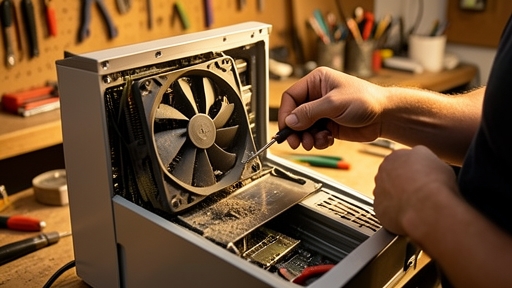
Восемь причин, почему компьютер тормозит
- Пыль и перегрев. Пыль в радиаторе и блоке питания поднимает температуру на 10-15 °C. Проверяем через бесплатную HWMonitor или пробную версию AIDA64. В простое норма 30-45 °C. Выше 60 °C процессор уходит в троттлинг и начинает резать частоты. Отсюда и тормоза. Исправляем продувкой и чисткой, при необходимости меняем термопасту на свежую.
- Автозагрузка и фоновые утилиты. Открываем Диспетчер задач (Ctrl+Shift+Esc), вкладка «Автозагрузка». Всё, что не нужно при старте, отключаем: старый торрент-клиент, несколько мессенджеров, облачные диски, утилиты видеокарт. Если в «Процессах» кто-то постоянно занимает 20-40% ЦП при пустом рабочем столе, причина почти наверняка здесь.
- Нехватка оперативной памяти. Смотрим столбец «Память» в диспетчере задач. Если занято 85-95% и система начала активно грузить диск, Windows выгружает свёрнутые программы в файл подкачки. С 4 ГБ в Windows 10/11 это происходит постоянно. Планка до 8-16 ГБ убирает зависания и подтормаживания при переключении между окнами.
- HDD вместо SSD. Классический признак: диск активен на 100%, а процессор при этом 5-10%. Открытие папки занимает 3-10 секунд, Explorer перерисовывается рывками. Проверяем модель через CrystalDiskInfo и смотрим тип накопителя. Перенос системы на SSD даёт прирост в 3-5 раз по времени загрузки и реакции на любые действия.
- Вирусы, майнеры и рекламные программы. Загрузка CPU 100% при полном простое, нагрузка на сеть в фоне, незнакомые процессы с названиями из случайных букв. Здесь важно не вычислять симптом, а проверить систему: мы разбирали, как ловить и удалять такие программы в материале про вирус на компьютере.
- Устаревший драйвер видеокарты. Windows обычно ставит базовый драйвер, и из-за него в играх идут микрофризы, при прокрутке дёргается анимация, иногда сыпятся артефакты. Решение бесплатное: скачать драйвер с сайта производителя видеокарты и установить свежую версию вместо системной.
- Нехватка свободного места на диске C:. Windows нужен запас под временные файлы, обновления и файл подкачки. При 10-15 ГБ и менее система заметно тужит, а установка обновлений может откатываться с ошибкой. Освободите минимум 20-30 ГБ, это примерно 10-15% диска.
- Устаревшее железо. Двухъядерный процессор 2010-2013 годов и 4 ГБ ОЗУ в современных играх дают 15-25 FPS и постоянные подгрузки. Проверяется через «Сведения о системе» (Win+R, msinfo32): смотрите модель процессора и объём памяти. Дальше вопрос стоимости: собрать игровой ПК с нуля или вложиться в апгрейд одного узла.
Диспетчер задач показывает не виновника, а следствие. Но следствие указывает достаточно прямо: 100% процессора при простое, 100% диска при свободном процессоре или 90% занятой памяти. Это уже готовый ответ.
Как понять, какая причина именно у вас: таблица
Сопоставьте свои симптомы со столбцами. Найдите строку, где признаки совпадают с тем, что вы видите каждый день, и переходите к соответствующему пункту списка выше.
| Причина | Характерные признаки | Сколько стоит исправить (ориентировочно) |
|---|---|---|
| Пыль и перегрев | CPU или GPU выше 60 °C в простое, громкие вентиляторы, самовыключение под нагрузкой | 0-500 ₽ при самостоятельной чистке, 800-2000 ₽ с заменой термопасты |
| Автозагрузка и фоновые программы | Постоянные 20-50% ЦП при пустом рабочем столе, долгая загрузка Windows | 0 ₽ |
| Нехватка ОЗУ | Занято 85-95% памяти, активная работа диска, зависание при переключении окон | 1500-5000 ₽ за планку 8-16 ГБ |
| HDD вместо SSD | Диск 100% активности при 5-10% ЦП, открытие папок по 3-10 секунд | от 3000 ₽ за SSD на 500 ГБ, до 7000-10000 ₽ за 1 ТБ вместе с переносом системы |
| Вирусы, майнеры, adware | CPU 100% при простое, неизвестные процессы, исходящий трафик без вашей активности | 0-3000 ₽ на чистку, до 5000 ₽ если требуется переустановка системы |
| Драйвер видеокарты | Микрофризы в играх, дёрганная прокрутка, артефакты в играх | 0 ₽ |
| Мало места на C: | Осталось 10-15 ГБ, долгие обновления Windows, ошибки при установке программ | 0 ₽ |
| Устаревшее железо | Процессор 100% в играх, 15-25 FPS, постоянные подгрузки, шум кулера | 8000-15000 ₽ за SSD и планку ОЗУ, 25000-60000 ₽ за связку процессор с видеокартой |
Цены в таблице даны как ориентир для понимания масштаба. Итоговая сумма сильно зависит от того, какое железо уже стоит в корпусе и что вы меняете.
Что делать прямо сейчас: пошаговая диагностика за 15 минут
- Откройте диспетчер задач сочетанием Ctrl+Shift+Esc. Если не открывается, закройте лишнее и запустите вручную: Пуск, поиск, «Диспетчер задач».
- На вкладке «Процессы» нажмите на заголовок столбца «ЦП», чтобы отсортировать по нагрузке. В простое норма 3-8%. Если процесс стабильно выше 20% и вы его не запускали, это подозрительно.
- Перейдите на вкладку «Автозагрузка» и отключите всё лишнее. Оставьте антивирус, драйверы и программы, которыми пользуетесь сразу после включения. Перезагрузитесь и сравните поведение.
- Замерьте температуру. Установите бесплатную HWMonitor или запустите пробную версию AIDA64 в режиме Sensors. В простое 30-45 °C это норма. 60 °C и выше говорит о проблеме с охлаждением.
- Посмотрите столбец «Диск» в диспетчере задач. Если он держится на 100% при низкой загрузке процессора, дело в накопителе. Варианты: медленный HDD, умирающий SSD или нехватка ОЗУ с активным файлом подкачки.
- Проверьте свободное место на системном диске через «Этот компьютер» или «Проводник» → «Свойства» диска C:. Ориентир: 20-30 ГБ свободных, то есть не меньше 10-15% от объёма диска.
- Смените схему электропитания: «Панель управления» → «Электропитание» → «Высокая производительность». Если такого пункта нет, нажмите «Показать дополнительные схемы». Для стационарного компьютера «Экономия энергии» наоборот режет частоты и добавляет задержки на клик.
- Если после этого тормоза остались, смотрите на железо. Откройте «Сведения о системе» через Win+R и команду msinfo32, запишите модель процессора и объём памяти. Дальше решение по апгрейду или ремонту, а если в корпусе всё штатное и причина непонятна, разумно доверить диагностику специалисту.
Что делать, если причина — старое железо
Апгрейд всегда идёт в одном порядке: сначала SSD, потом оперативная память, потом видеокарта и процессор. Логика простая: накопитель ускоряет вообще всё, от загрузки Windows до открытия документов, и эффект виден сразу. Новая видеокарта при этом HDD ничем не поможет, игра будет подгружать текстуры с диска.
Для офисной работы достаточно двух изменений: SSD от 500 ГБ и 8 ГБ ОЗУ — комфортный минимум для Windows 10/11. 16 ГБ нужно, если параллельно открыто много вкладок, идут видеозвонки и Excel. Обычно это 8-12 тысяч рублей и заметно более отзывчивая система во всех сценариях.
Для игр нужны все три узла сразу: SSD, 16 ГБ ОЗУ и видеокарта по требованиям конкретных игр, процессор под неё. Бюджет стоит прикинуть заранее. В сборке игрового ПК мы разбирали, где обычно уходит экономия, а где наоборот.
Вопросы и ответы
Почему тормозит именно при запуске игр?
В этот момент система одновременно читает игровые файлы, компилирует шейдеры и обращается к подкачке. Если игра стоит на HDD, узкое место очевидно: диск активен на 100%. Проверьте это во время фриза в диспетчере задач, и если картина совпала, переносите игру на SSD.
Компьютер тормозит, а процессор загружен на 100%. Это вирус?
Часто да, но не всегда. Сначала посмотрите в диспетчере задач, кто именно грузит процессор, и совпадает ли это с тем, что вы сами запускали. Если нет, и нагрузка не падает после закрытия программ, это похоже на майнер или рекламный модуль. Проверяйте систему сканером и вручную по нашему разбору вирусов.
Поможет ли чистка от пыли, если тормозит?
Поможет, если причина в перегреве. Забитый пылью радиатор поднимает температуры на 10-15 °C, процессор уходит в троттлинг и теряет до половины частот. Проверка простая: измерьте температуру в простое. Если 60 °C и выше, чистка обычно возвращает машину в рабочее состояние без замены деталей.
Сколько должно быть свободного места на диске C:
Минимум 20-30 ГБ, в идеале 10-15% от объёма диска. Windows постоянно пишет туда временные файлы, журналы и распаковывает обновления. При нехватке места установка обновления может откатиться с ошибкой, а файл подкачки начинает работать некорректно.
Может ли тормозить из-за режима энергосбережения?
Да, и это как раз тот случай, когда настройка возвращает скорость бесплатно. На схеме «Экономия энергии» процессор удерживает низкие частоты и медленно выходит из простоя, отсюда задержки на клик и подвисания при открытии окон. Для стационарного компьютера правильнее «Высокая производительность».
Что выгоднее: апгрейд или новый компьютер?
Если корпус и материнская плата нормальные, апгрейд выгоднее в 2-3 раза. Замена накопителя, планки памяти и видеокарты даёт результат за 8-20 тысяч рублей. Сопоставимый новый системный блок стоит от 50-60 тысяч. Новую машину стоит рассматривать, когда плата или блок питания уже на пределе и под новый сокет всё равно придётся покупать почти всё.
Начните с 15 минут диагностики по списку выше. В большинстве случаев причина находится без вскрытия корпуса. Уйдут ноль рублей или треть бюджета — и вопрос решён. Если после чистки, отключения автозагрузки и освобождения места цифры в диспетчере задач всё ещё не в норме, тогда и думайте про апгрейд.
Удалённая помощь
Не хотите разбираться сами?
Удалённая помощь Мастера ПК за 3000 ₽ — подключусь к вашему компьютеру, найду причину и доведу задачу до результата.
Не уверены, подойдёт ли формат? Условия и цены на странице «Мастер ПК».
ВНИМАНИЕ! Обращаясь за консультацией, вы соглашаетесь с договором оферты: ЧИТАТЬ ЗДЕСЬ!
Комментарии (0)
Пока нет комментариев. Будьте первым!
Добавить комментарий